端末
CLI の TUI をそのまま扱う窓
端末は、Claude Code や Codex の TUI をそのまま表示する窓です。 エージェントが描く画面を、色も含めてそのまま扱えます。
広く使う
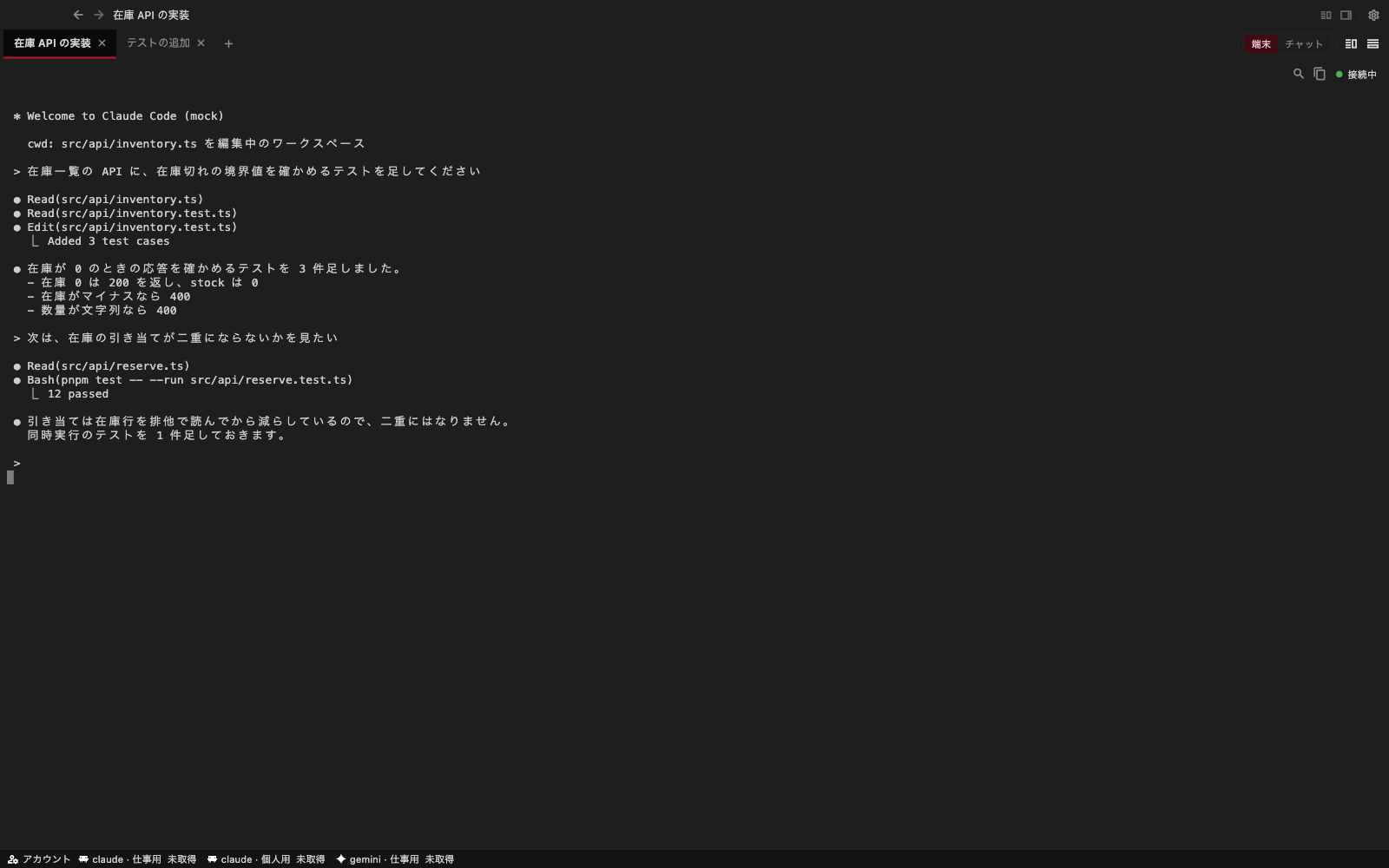
左のボードと右のファイルを畳むと、そのぶん端末が広くなります。長いログや 差分を読むときに便利です。端末は左右に分割して、2 つ並べることもできます。
操作
端末の上のバーに、よく使う操作が並びます。
| 操作 | 何をするか |
|---|---|
| 検索 | 画面とスクロールバックから文字列を探す(Cmd+F) |
| コピー | 選択範囲をコピーする(Cmd+C) |
| 状態 | いまのセッションの状態(作業中 / 待機 / 終了) |
入力欄で改行する
Claude Code・Codex の入力欄では、Shift+Enter で改行を入れられます。
通常の Enter は送信です。チャットの入力欄でも同じ操作ができます。
右クリックする
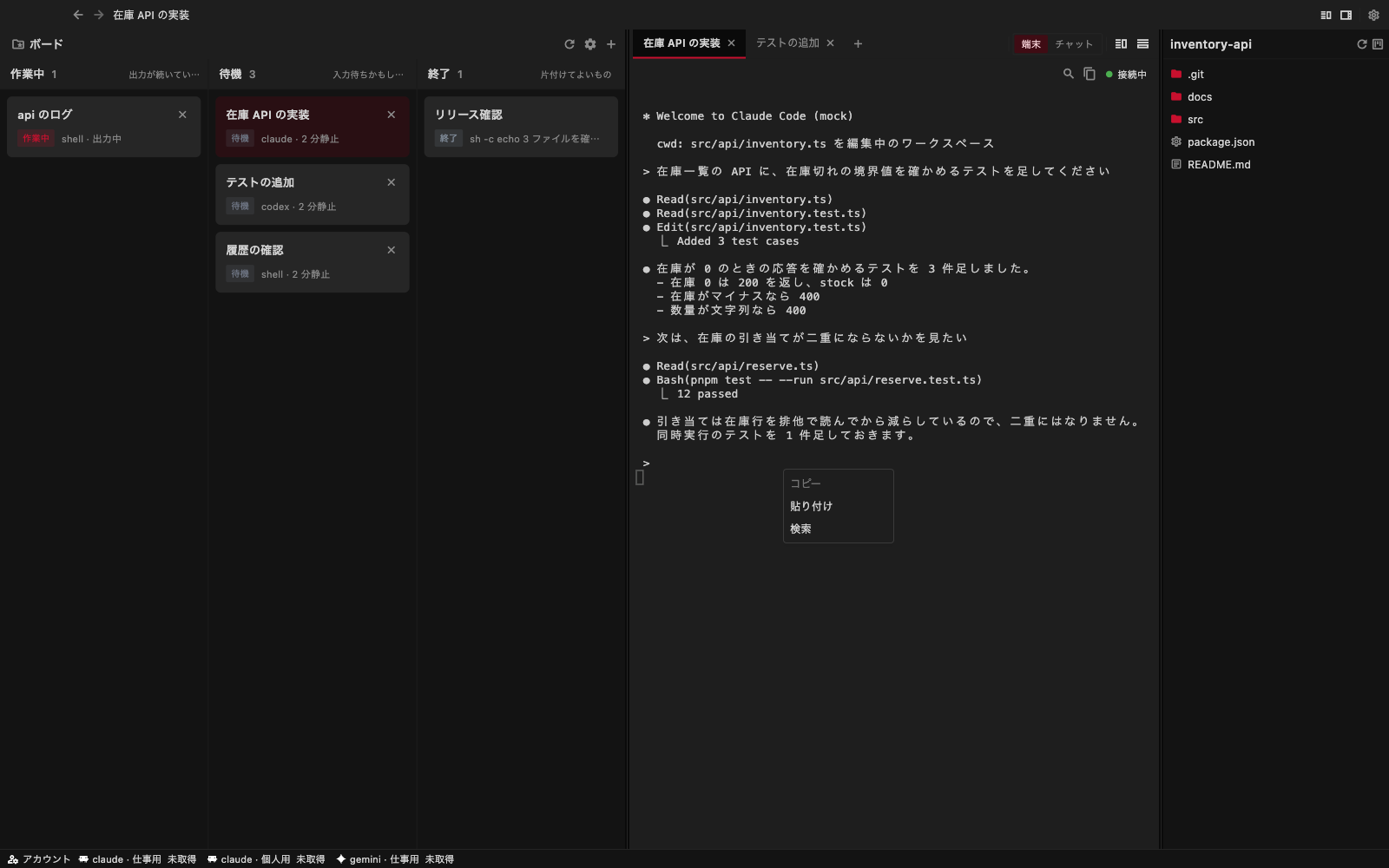
端末を右クリックすると、コピー・貼り付け・検索を選べます。 コピーは文字を選択しているときに使えます。
パスと URL を開く
端末に出たファイルのパスをクリックすると、タブで開きます。
同じファイルを開いている場合は、そのタブへ移ります。
src/main.rs:42 のような行番号付きのパスも開けます(行への移動は未対応)。
日本語や、引用符で囲んだ空白を含むパスにも対応しています。
http:// や https:// で始まる URL は、既定のブラウザで開きます。
ファイルをドロップする
PC から端末へファイルをドラッグ&ドロップすると、パスを入力します。 複数ファイルにも対応し、空白や引用符を含むパスは安全に引用します。 自動送信はしないので、内容を確認してから Enter を押してください。 別 PC に接続している場合、ファイル本体は転送されません。
表示の調整
文字サイズ、行の高さ、フォント、配色(系統)は 設定の端末で変えられます。
端末の描画方式は 2 つあります。
- xterm(既定)— アプリが端末を解釈して描きます
- グリッド(実験的)— サーバーが解釈した結果を描きます。再接続に強く、 通信量も抑えられますが、まだ未解決の問題があります
表示が乱れるときや、キー入力が画面に出ないときは、まず描画方式を xterm に戻してください。
スマホ・タブレットでは
指で使う端末では、端末の下に補助キー(Esc、Tab、Ctrl、矢印など)の行が 出ます。キーボードが無くても、TUI の操作をひと通り行うためです。