画面の見取り図
3 カラムの構成、ボード、タブの動き
アプリの画面は、左から順に 3 つの列でできています。
| 列 | 何が並ぶか |
|---|---|
| 左 | プロジェクトの一覧と、ボード(セッションの状態) |
| 中央 | タブと、その中身(端末・チャット) |
| 右 | いま開いている作業場所のファイル |
走っているものを見て、指示を出し、結果を読むまでを、画面を切り替えずに 済ませるための並びです。
起動直後
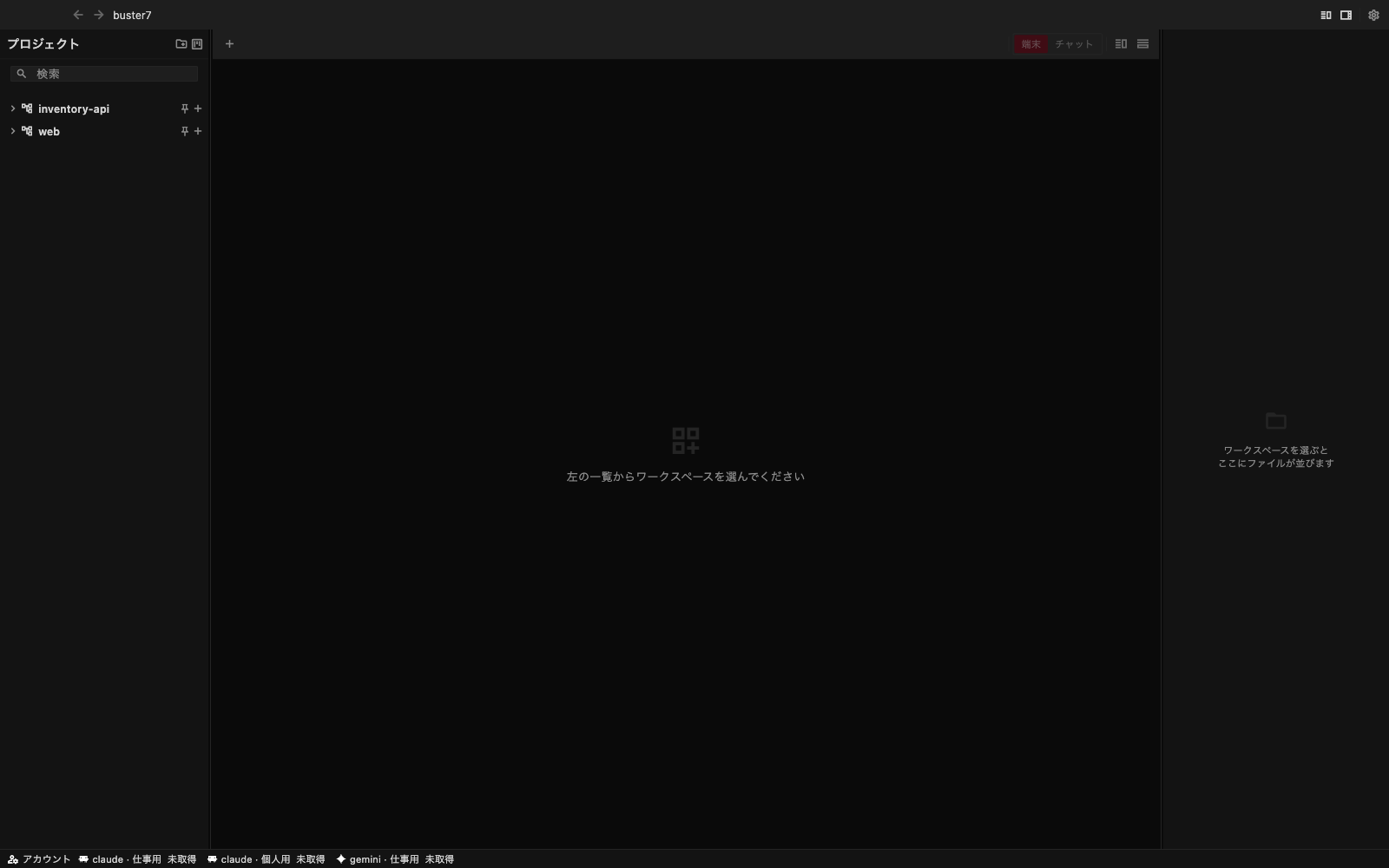
左の一覧はプロジェクト(登録したディレクトリ)です。まだ何も開いていない ので、中央と右は空のまま待ちます。
ボード
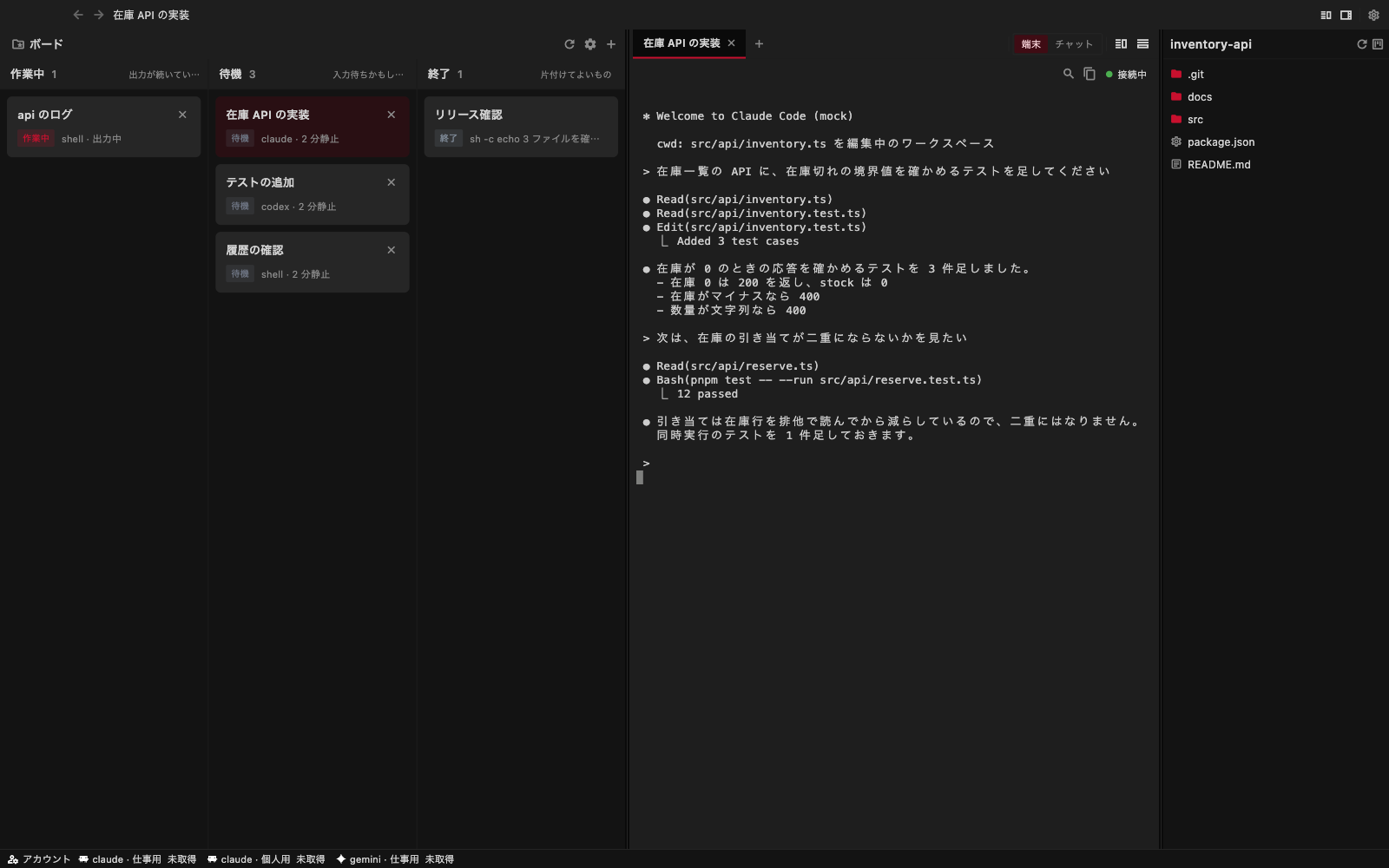
左の列は、セッションの状態そのものです。作業中 / 待機 / 終了の 3 列に 分かれ、カード 1 枚がセッション 1 つに対応します。状態が変わるとカードは列を 移ります。「いま何が動いていて、何が手を待っているか」を、数えずに見て 分かるようにしています。
- 作業中 — エージェントが出力している
- 待機 — 入力を待っている。放っておくと止まったままになるので注意
- 終了 — プロセスが終わった
カードを押すと、中央にそのセッションのタブが開きます。
タブ
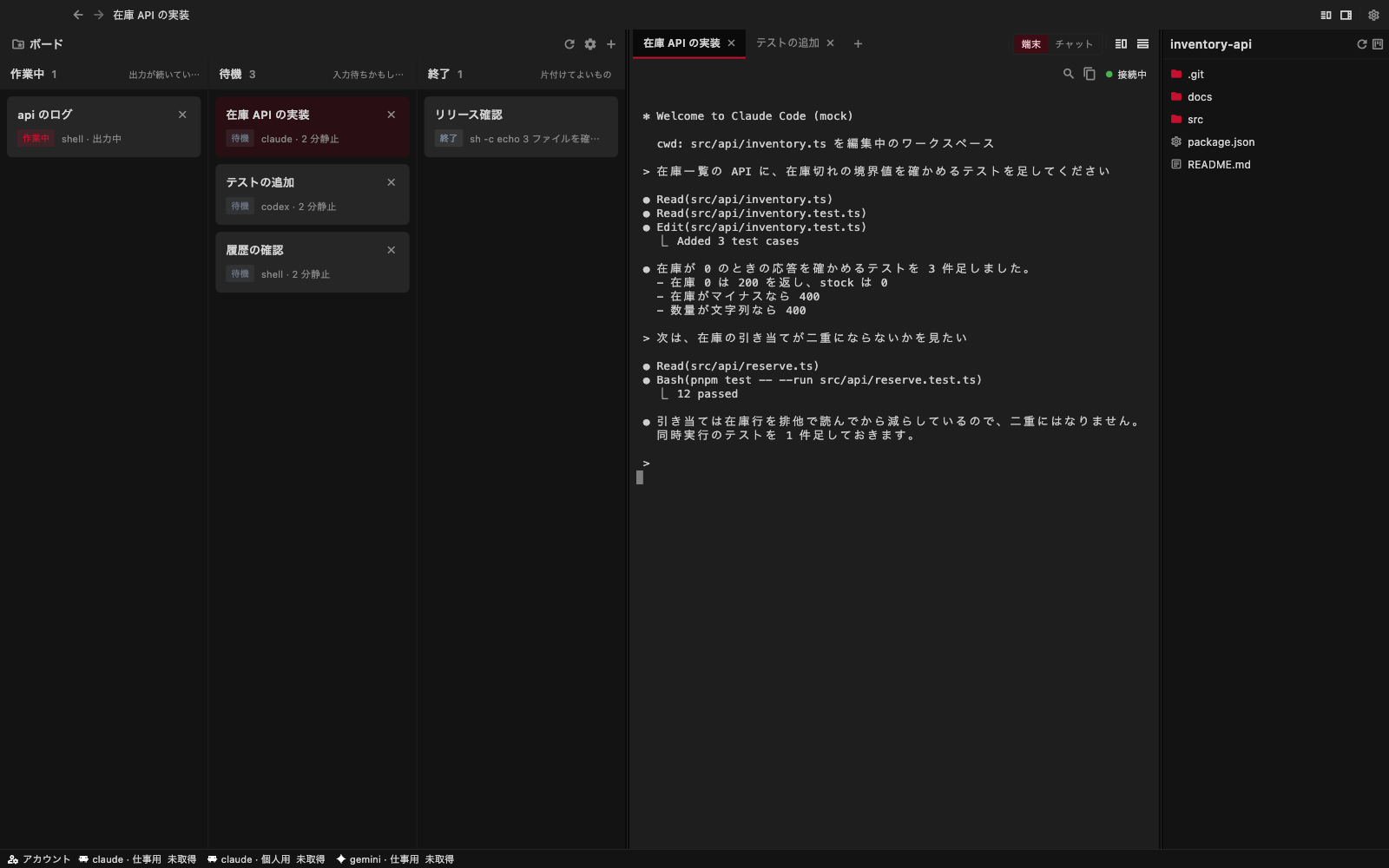
中央の上にタブが並びます。1 つのタブ = 1 つのセッションです。1 つの セッションに複数のペイン(端末・チャット)を持てるので、同じ相手を端末と チャットの両方から見ることもできます。
タブを閉じると、そのセッションも止まります。 タブだけ消えて裏で走り 続けると、見えているものと動いているものが食い違うためです。誤って止めない ように、X を押すと確認のダイアログが出ます。
右クリックで操作する
タブでは分割と閉じる、セッションでは開く・名前のコピー・停止を選べます。 プロジェクトではピン留めや作業場所の追加、作業場所ではパスのコピー、 ファイルでは開く・フォルダーの展開・パスや名前のコピーができます。 停止やタブを閉じるときは、確認のダイアログが出ます。
ウィンドウを最大化する
Mac では、上部バーのタイトルや余白をダブルクリックすると最大化します。 もう一度ダブルクリックすると元の大きさに戻ります。操作アイコンの上では 最大化しません。
ペインを畳む
左のボードと右のファイルは、ツールバーのボタンで畳めます。畳んだぶんは中央が 広くなります。端末を広く使いたいときは端末を、 ファイルを見たいときはファイルを見てください。
スマホ・タブレットでは
指で使う端末(iPhone / iPad、Android)では、画面の骨格が変わります。3 列を 詰め込む代わりに、左の一覧は引き出し(ドロワー)に入り、端末の下には エスケープキーや Ctrl キーなどの補助キーが並びます。
骨格は端末の種類で決まります
macOS の窓を狭くしても、モバイルの骨格にはなりません。狭いときは、入らない ペインだけを畳みます。