使い方
プロジェクトとファイル
作業場所の登録と、ファイルの閲覧
プロジェクトとワークスペース
buster7 は、作業の置き場を 2 段で扱います。
| 呼び名 | 何か |
|---|---|
| プロジェクト | 登録したディレクトリ。左の一覧に並ぶ |
| ワークスペース | プロジェクトの中の作業場所。ここでエージェントが動く |
git のプロジェクトなら、ワークスペースは worktree として作れます。 そうでない場合はサブディレクトリです。どのワークスペースで何が動いているかを 分けたまま、1 つのプロジェクトにまとめられるようにしています。
左の一覧からは、次のことができます。
- プロジェクトを追加する(+ ボタン。
b7 dirsで候補を調べることもできます) - プロジェクトの名前をピン留めして先頭に固定する
- プロジェクトにワークスペースを追加する
- 検索で絞り込む
ファイルを見る
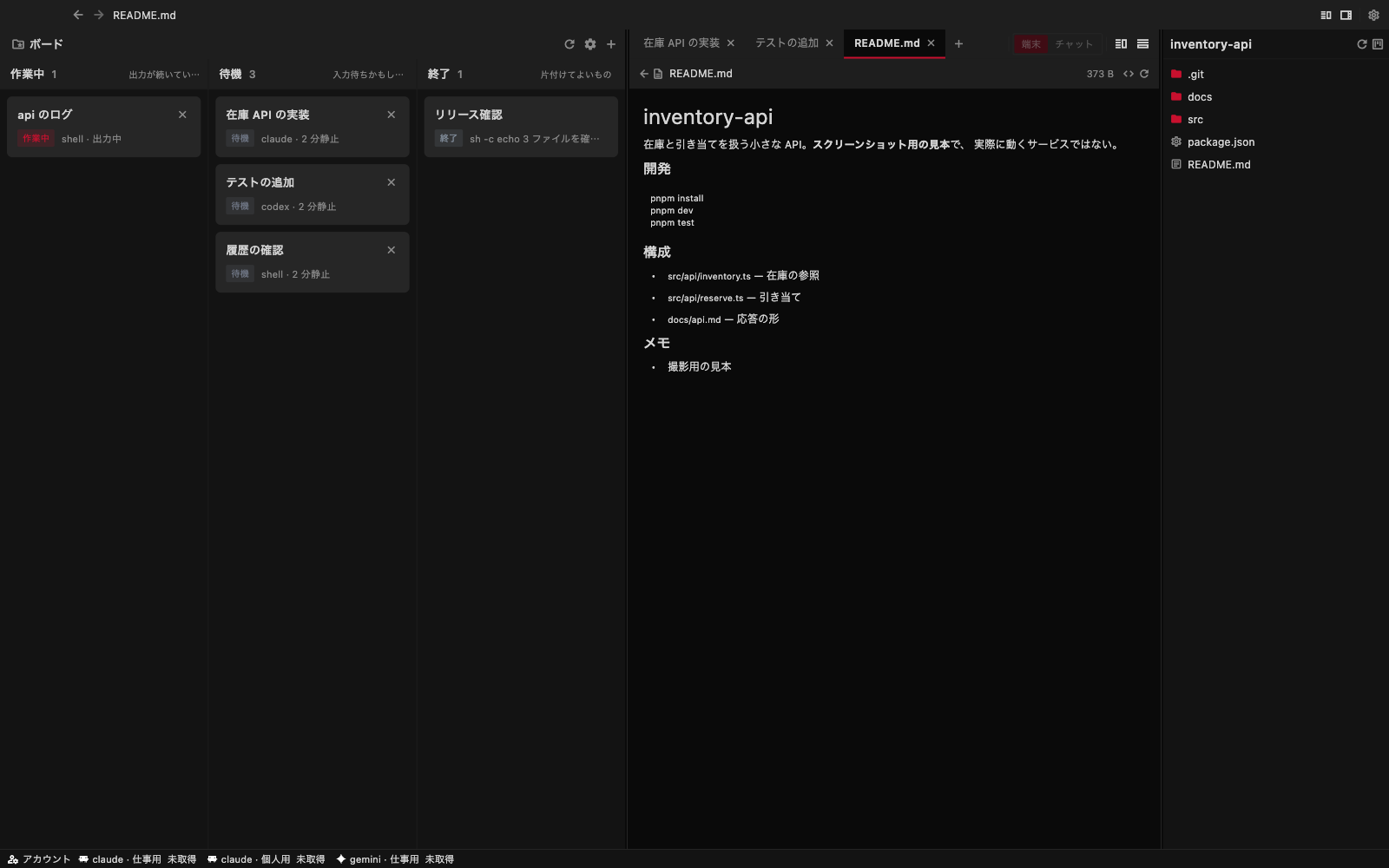
画像は拡大縮小して表示できます。Markdown は描画した状態で開き、 上部のコードボタンでソース表示に切り替えられます。 画像は PNG・JPEG・GIF・WebP・BMP(8 MiB まで)に対応しています。
画面の右の列は、いま開いている作業場所のファイル一覧です。フォルダを たどり、ファイルを押すと中身を開きます。ソースコードはその場で読めます。
端末に出たパスをクリックして開く方法もあります (端末)。エージェントが編集したファイルを、 指示を待たずに確かめたいときに使ってください。